Kategori: Hata Kodları ve Çözümleri

  • Bilinmeyen RFID çipi

    Bilinmeyen RFID çipi

    Bilinmeyen RFID çipi

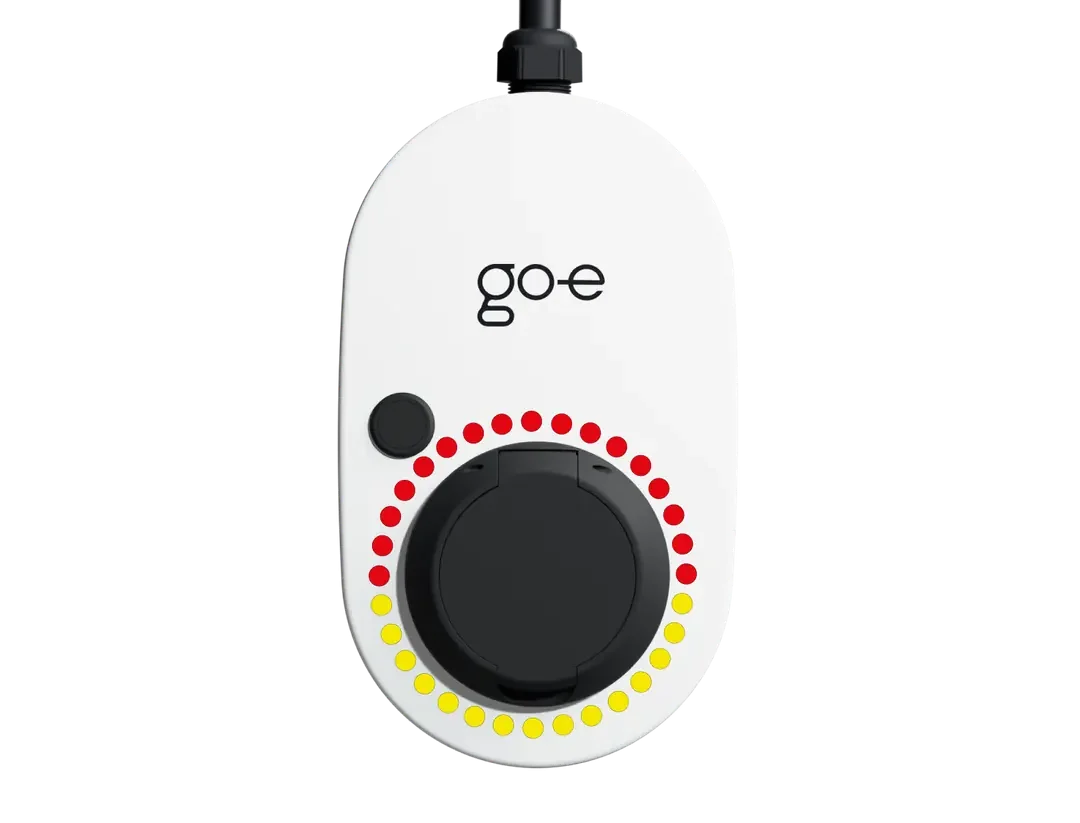
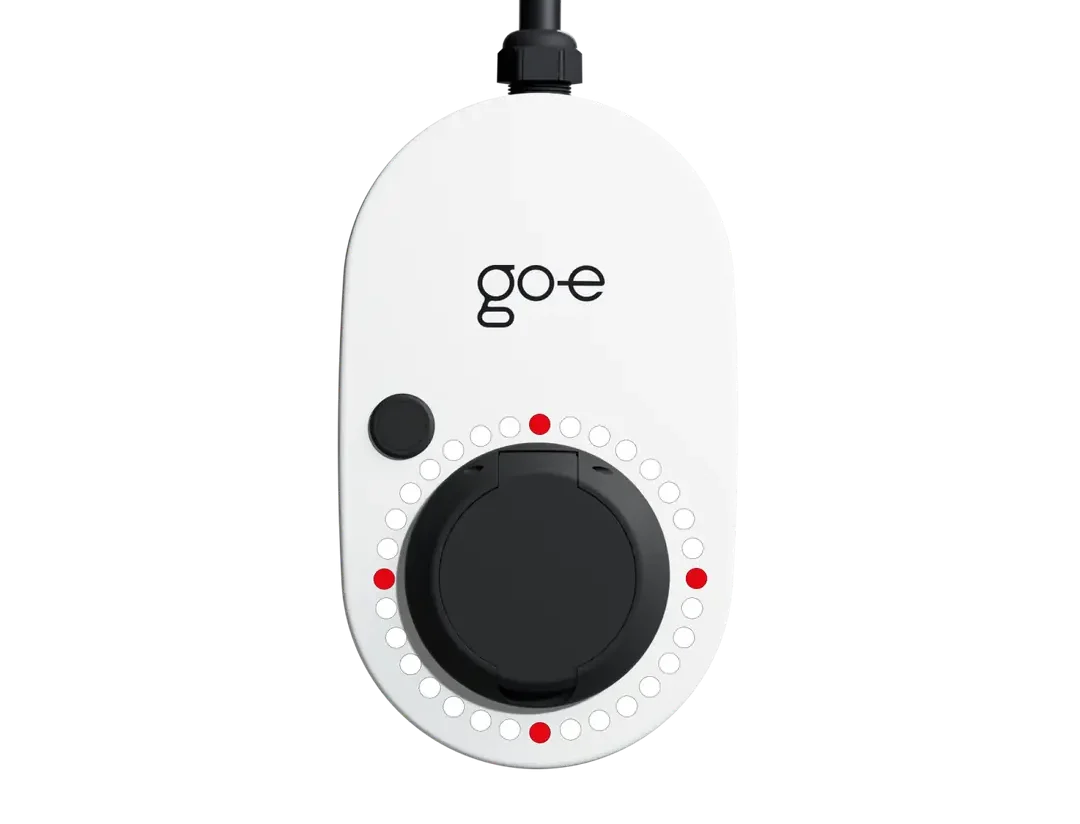
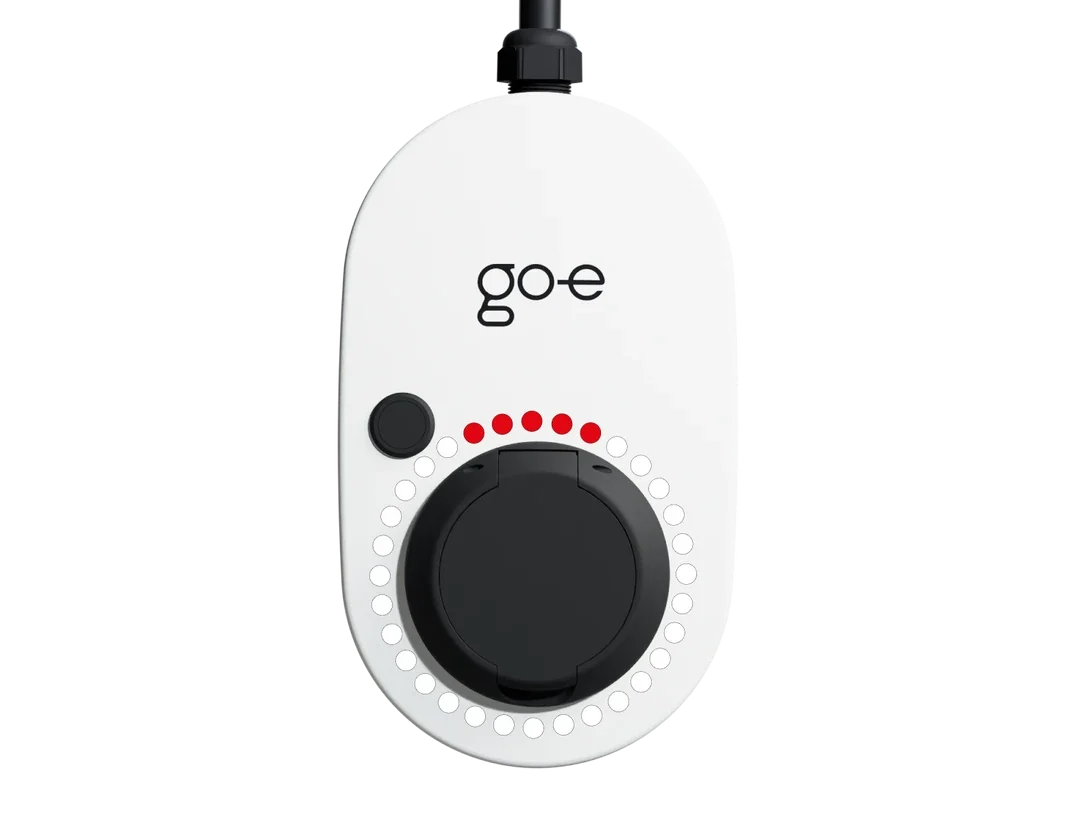
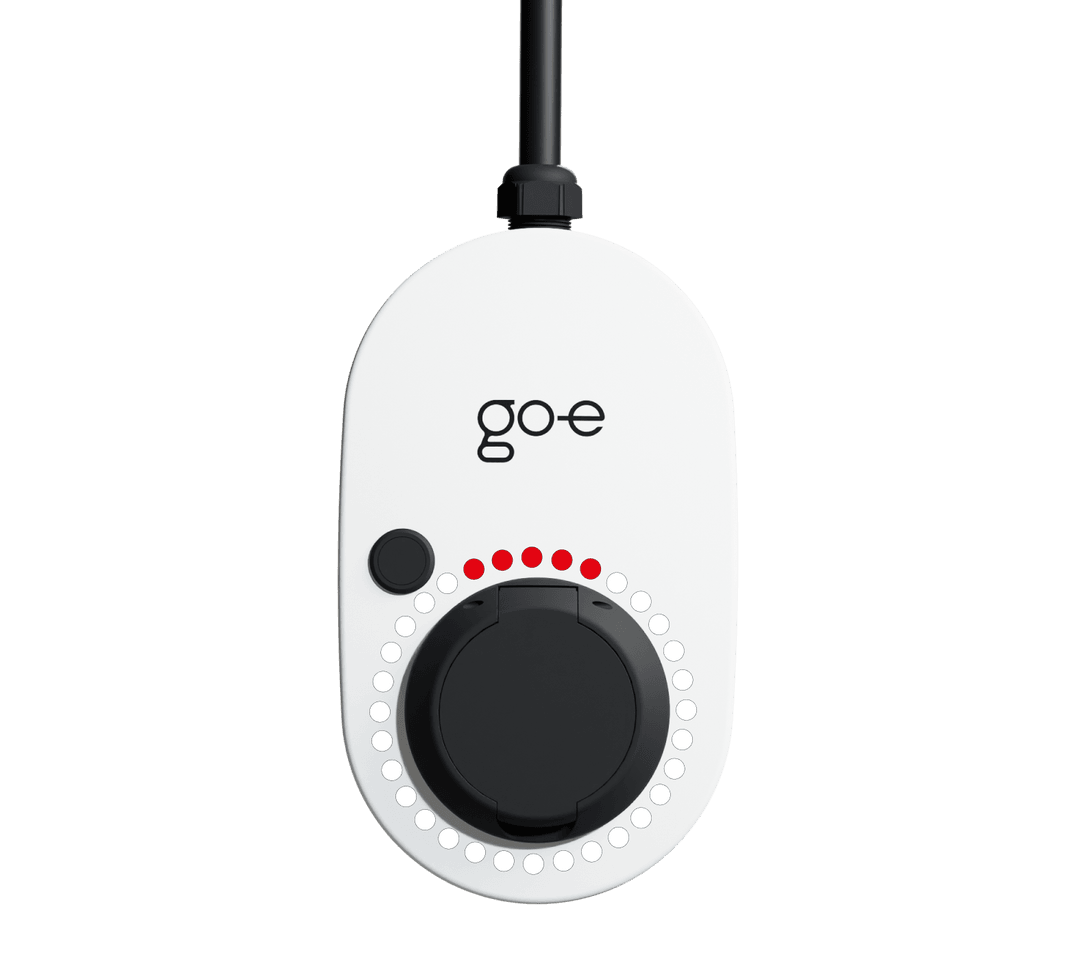
    UYARI ADI: Bilinmeyen RFID Çipi

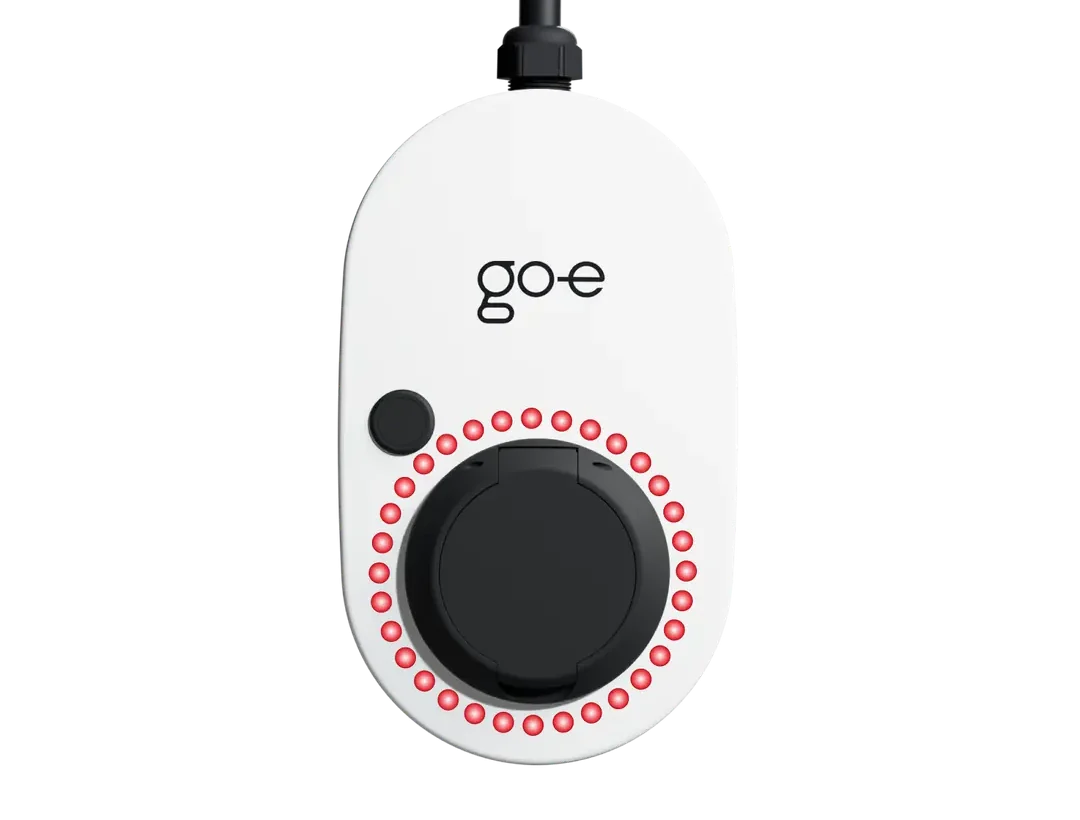
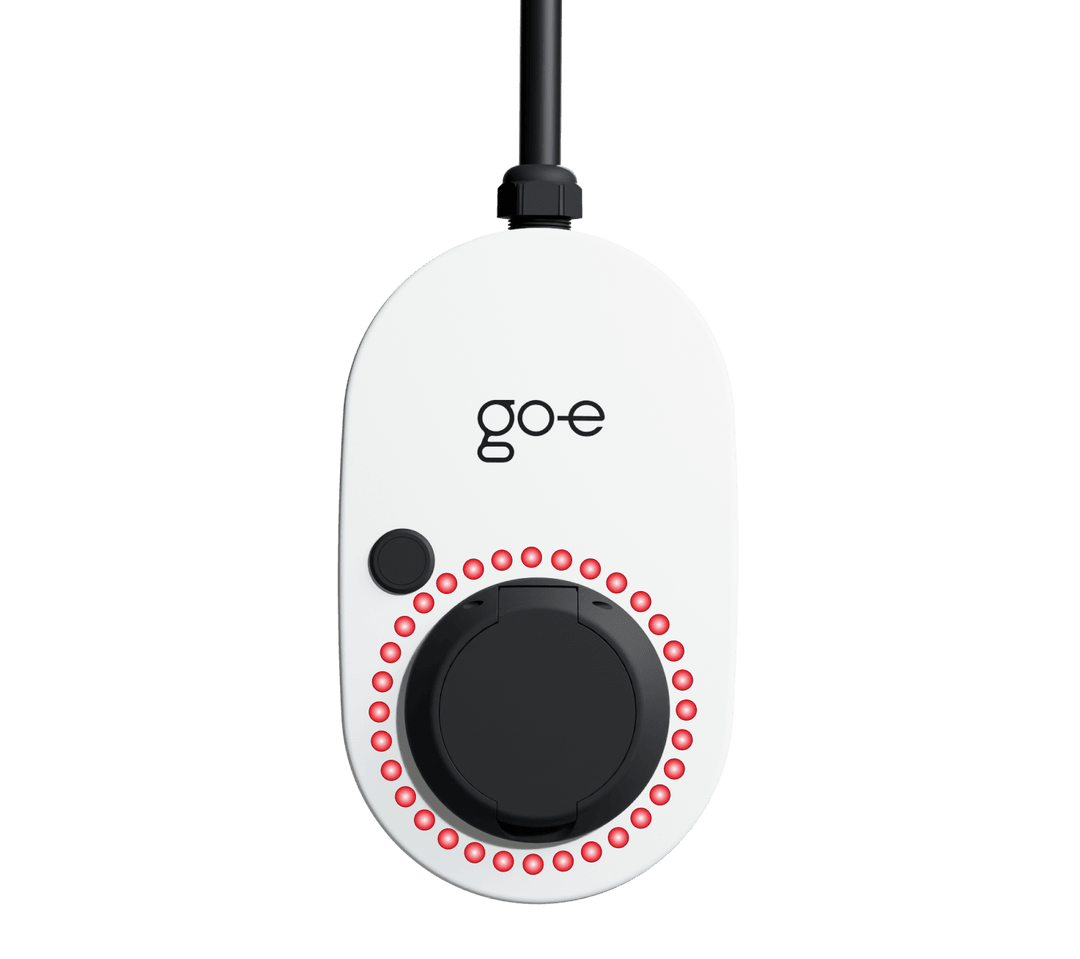
    UYARI DURUMU: 5 adet LED kırmızı renkte sabit yanar şekilde gözlemlenir. Cihaz, tanımadığı bir RFID çipi ile doğrulama yapılmaya çalışıldığını algılamış demektir.

    UYARI AÇIKLAMASI: Kullanılan RFID kartı/çipi, cihazın “Erişim Listesi”ne kayıtlı değildir. Bu nedenle cihaz, izinsiz bir kullanım girişimini algılayıp şarj işlemine izin vermez.

    MUHTEMEL NEDENLER:

    1. Kullanılan RFID çipi daha önce go‑e uygulamasına tanıtılmamıştır.
    2. Tanımadığınız veya farklı marka bir RFID kartı/chip kullanılmış olabilir.

    ÇÖZÜM ÖNERİLERİ:

    1. go‑e uygulamasını açın: “Ayarlar → Güvenlik → Erişim → RFID Çipleri” menüsüne gidin. 
    2. Boşta olan kullanıcılardan herhangi birisinin yanında bulunan  “Eşleştir” seçeneğini seçin.
    3. Kullanılan RFID çipini cihazın RFID okuyucusuna okutun; uygulamada “Çipe Başarıyla Atandı” mesajı görünmelidir.
    4. Doğrulama tamamlanınca çip ile şarj başlatmayı tekrar deneyin.

    Not: Bu hata, cihazın güvenlik için erişim kontrolü yaptığı anlamındadır. Çoğu zaman çipin yeniden tanıtılmasıyla çözülür.
  • Dahili iletişim hatası

    Dahili iletişim hatası

    Dahili iletişim hatası

    UYARI ADI: Dahili İletişim Hatası

    UYARI DURUMU: LED’ler kırmızı renkte yanıp söner.

    UYARI AÇIKLAMASI: Cihaz, kendi iç sistemlerinde veya yazılım/hardware bileşenlerinde bir iletişim problemi algılamış demektir. Bu “dahili hata” adıyla tanımlanır ve cihaz bu yüzden şarjı durdurur. 

    MUHTEMEL NEDENLER:

    1. Donanım bileşenleri (sensör, kontrol ünitesi) düzgün çalışmıyor olabilir.
    2. Cihaz içinde veri iletiminde hatalı sinyal veya yazılım çatışması olabilir.
    3. Cihazın yazılımı güncellenirken bir sorun oluşmuş olabilir.

    ÇÖZÜM ÖNERİLERİ:

    1. Uygulamadan hata kodunu okuyun: go‑e uygulamasında “Durum” ekranına bakarak daha net hata bilgisi alabilirsiniz.
    2. Cihazı yeniden başlatın: go‑e uygulamasından “Yeniden Başlat” komutunu verin Veya cihazı prizden çekip 10 saniye sonra yeniden bağlayın
    3. Yazılım güncellemesini kontrol edin: Uygulamada yeni bir firmware (yazılım) olup olmadığına bakın; varsa güncelleyin.
    4. Sorun devam ederse: Cihaz donanımında bir arıza olabilir; bu durumda teknik destek ile iletişime geçilmelidir.

    Not: Bu hata, cihazın kendi içindeki kritik sistemlerde bir aksama olduğunu bildirir. Çoğu zaman yeniden başlatma veya güncelleme ile düzelir, ancak tekrar edilirse donanımsal müdahale gerekebilir.

  • Etkinleştirme gerekli

    Etkinleştirme gerekli

    Etkinleştirme gerekli

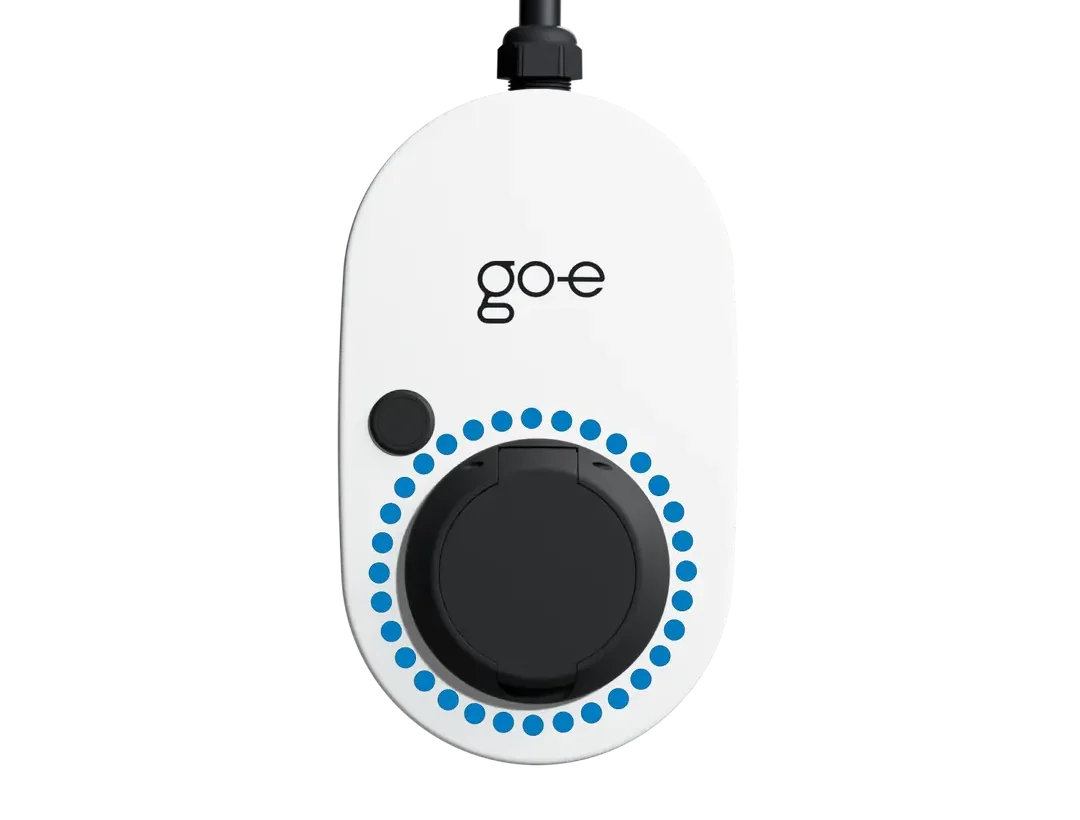
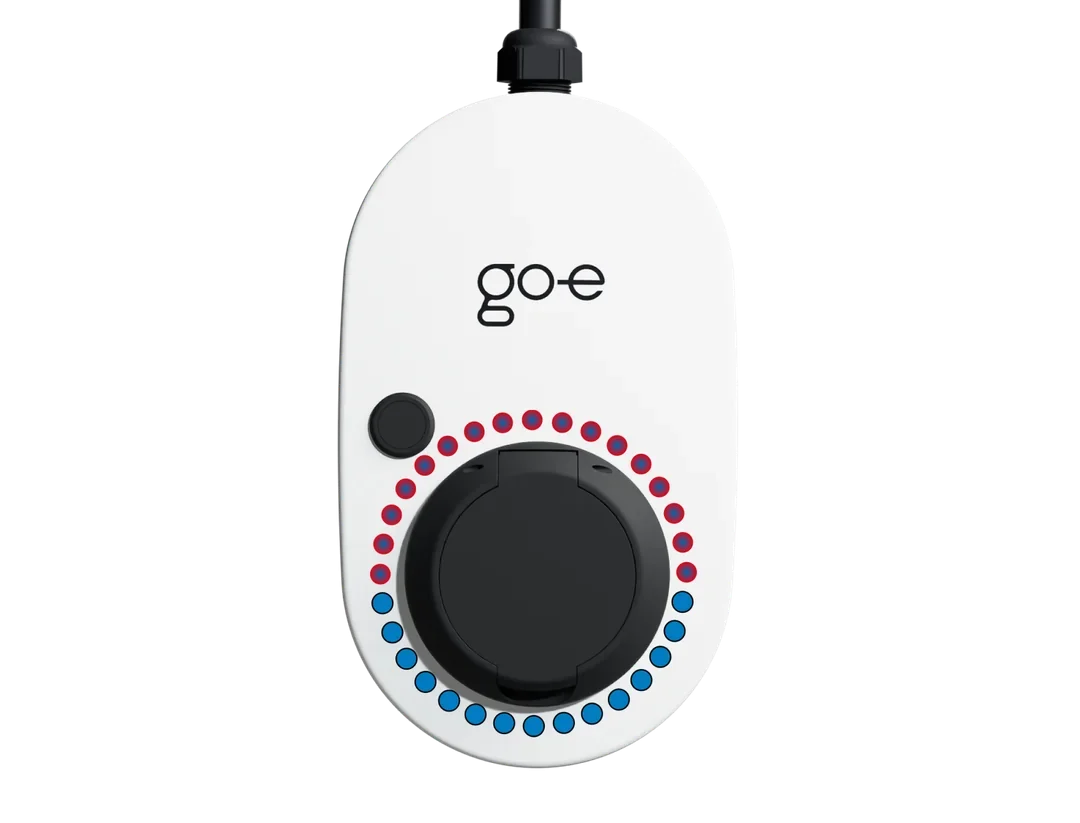
    UYARI ADI: Etkinleştirme Gerekli

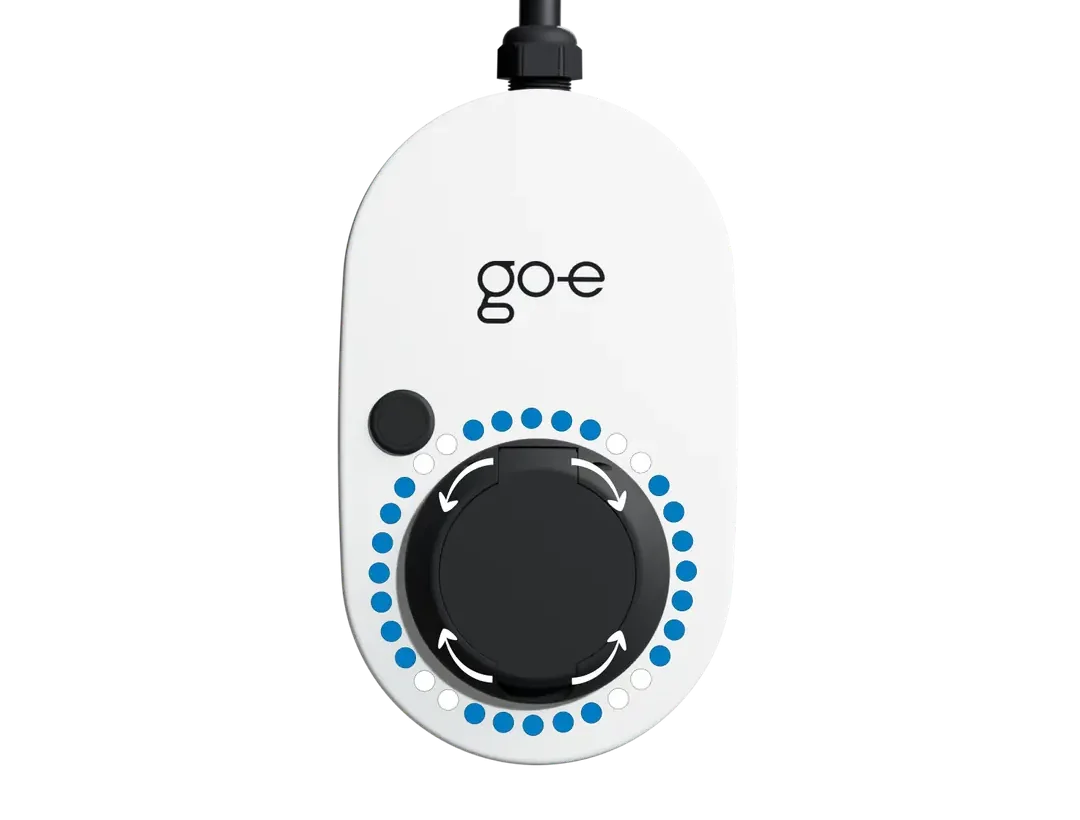
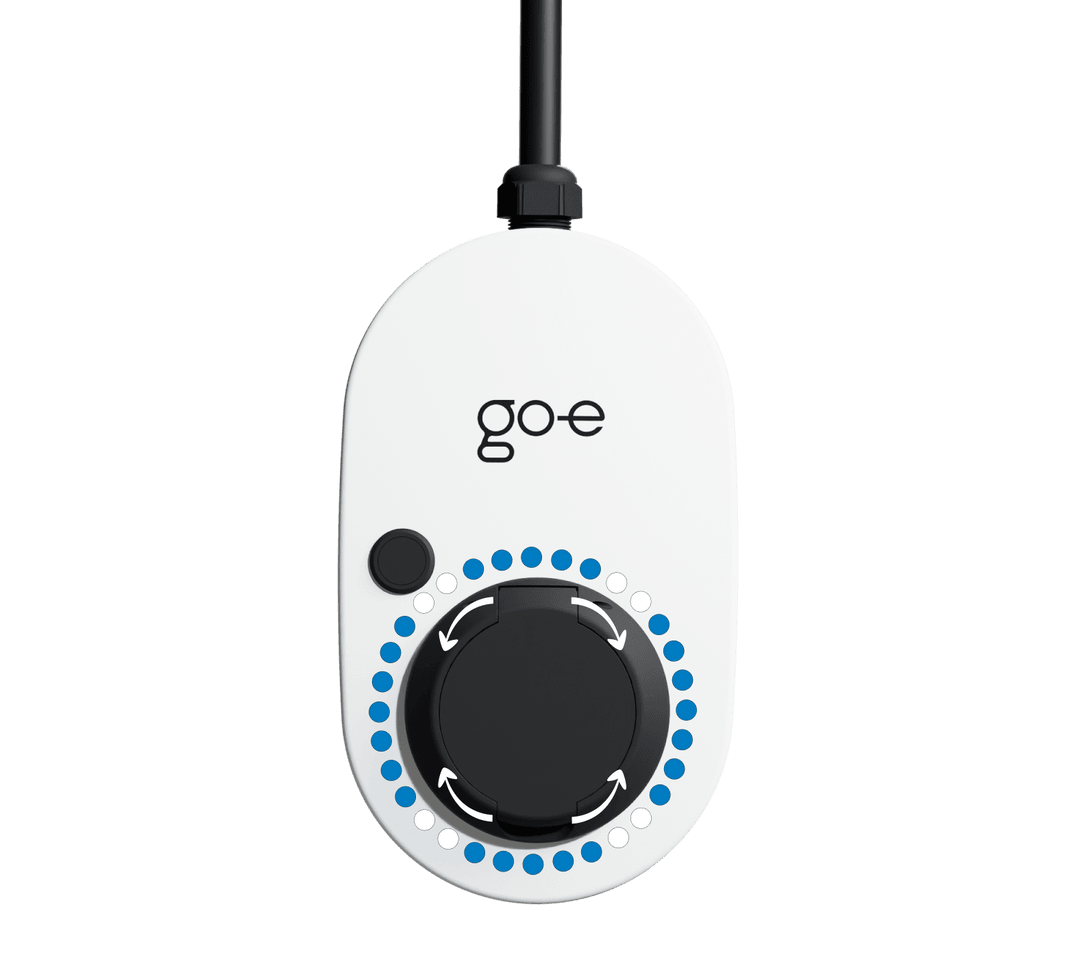
    UYARI DURUMU: LED’ler sabit mavi yanıyor ve iki adet beyaz LED, hem üstten hem alttan ortaya doğru hareket ediyor.

    UYARI AÇIKLAMASI: Cihaz, erişim izni olmadan şarjı başlatamaz. Bu nedenle, kullanıcı tanımlı RFID çipi veya go‑e uygulaması üzerinden onay gereklidir.

    MUHTEMEL NEDENLER:

    1. RFID çipi tanıtılmamış.
    2. Mobil uygulamadan şarj başlatma onayı verilmemiş.

    ÇÖZÜM ÖNERİLERİ:

    1. RFID çipinizi cihaza yakınlaştırarak tanıtın veya mobil uygulamadan şarj başlatmayı onaylayın.

    Not: Bu durum, cihazın yetkisiz kullanımı önlemek için bekleme moduna geçtiğini gösterir. RFID veya uygulama onayı verildiğinde sorun çözülür.

  • RFID çipi algılandı

    RFID çipi algılandı

    RFID çipi algılandı

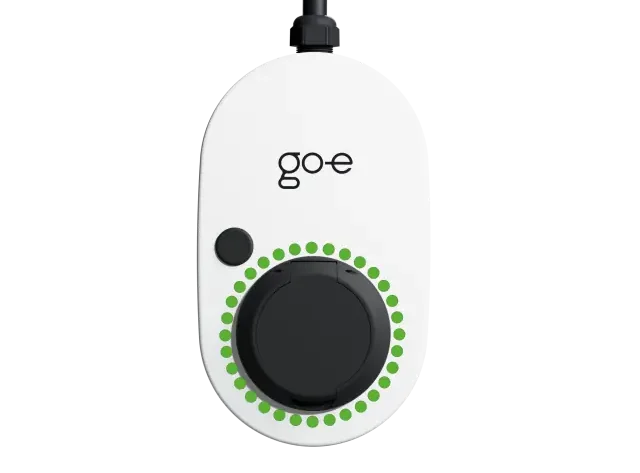
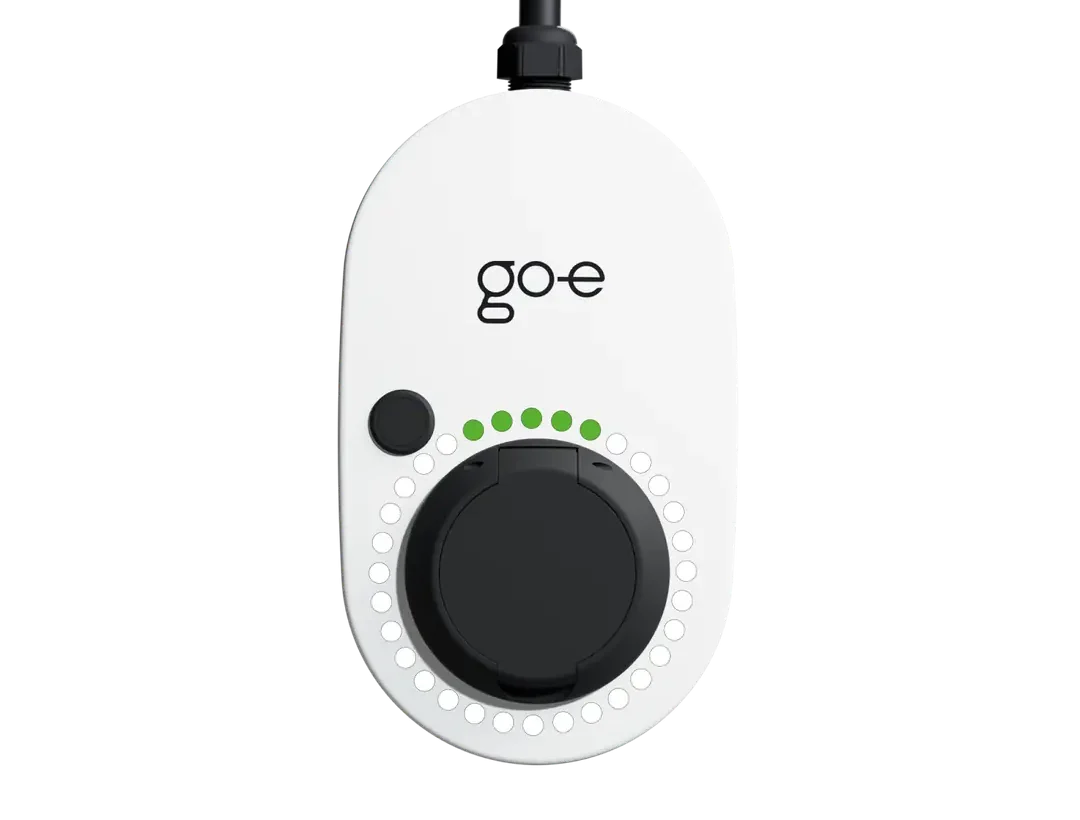
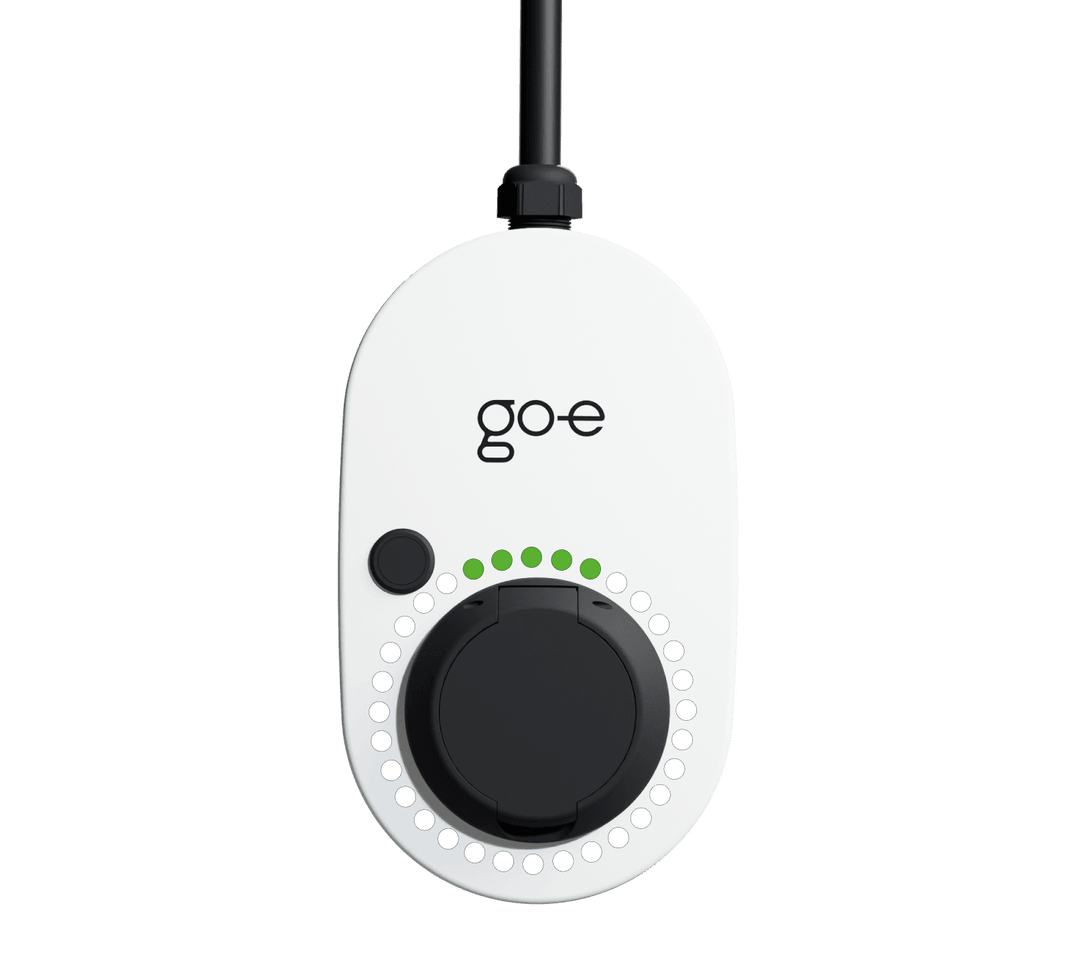
    UYARI ADI: RFID Çipi Algılandı

    UYARI DURUMU: LED’lerde 5 adet yeşil ışık sabit şekilde yanar.

    UYARI AÇIKLAMASI: Cihaz, tanımlı RFID çipini algılamış ve doğrulamayı geçtiğini bildirmektedir. 

    Not: Bu durum normal bir onay aşamasıdır — cihaz doğru çipi tanımış ve güvenli şarja geçmeye hazır.

  • Şarj cihazının başlatılması bitmiyor

    Şarj cihazının başlatılması bitmiyor

    Şarj cihazının başlatılması bitmiyor

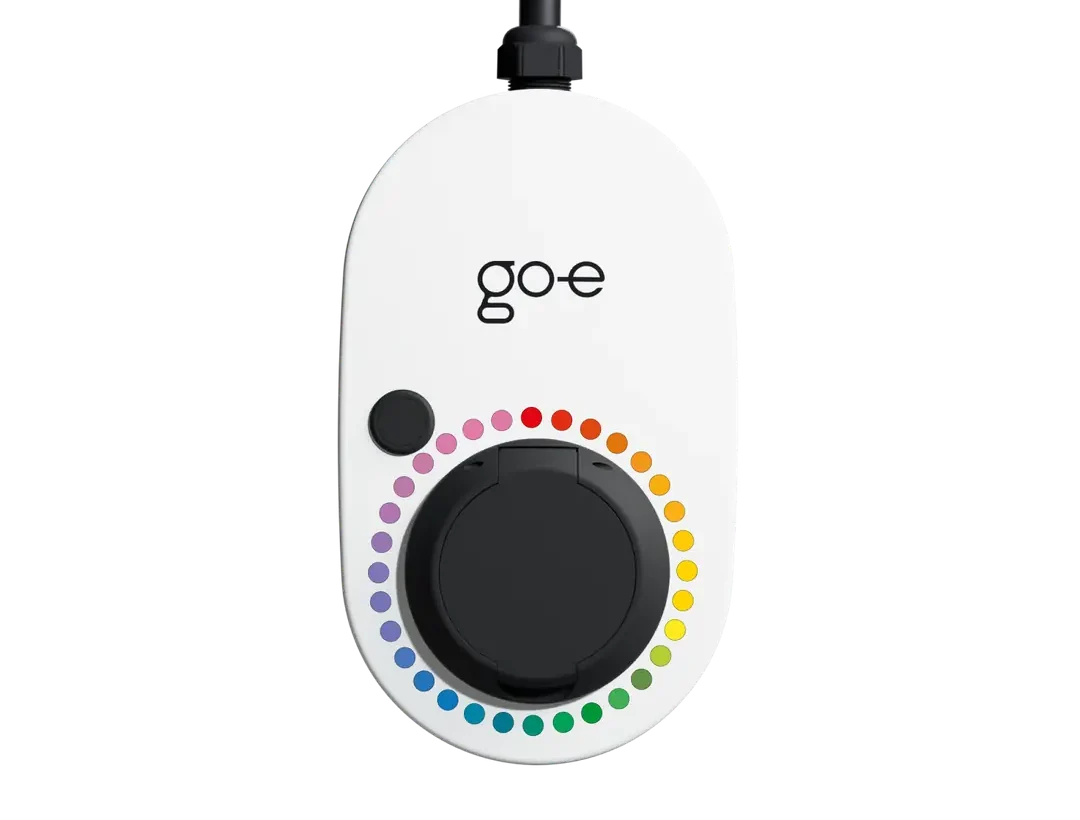
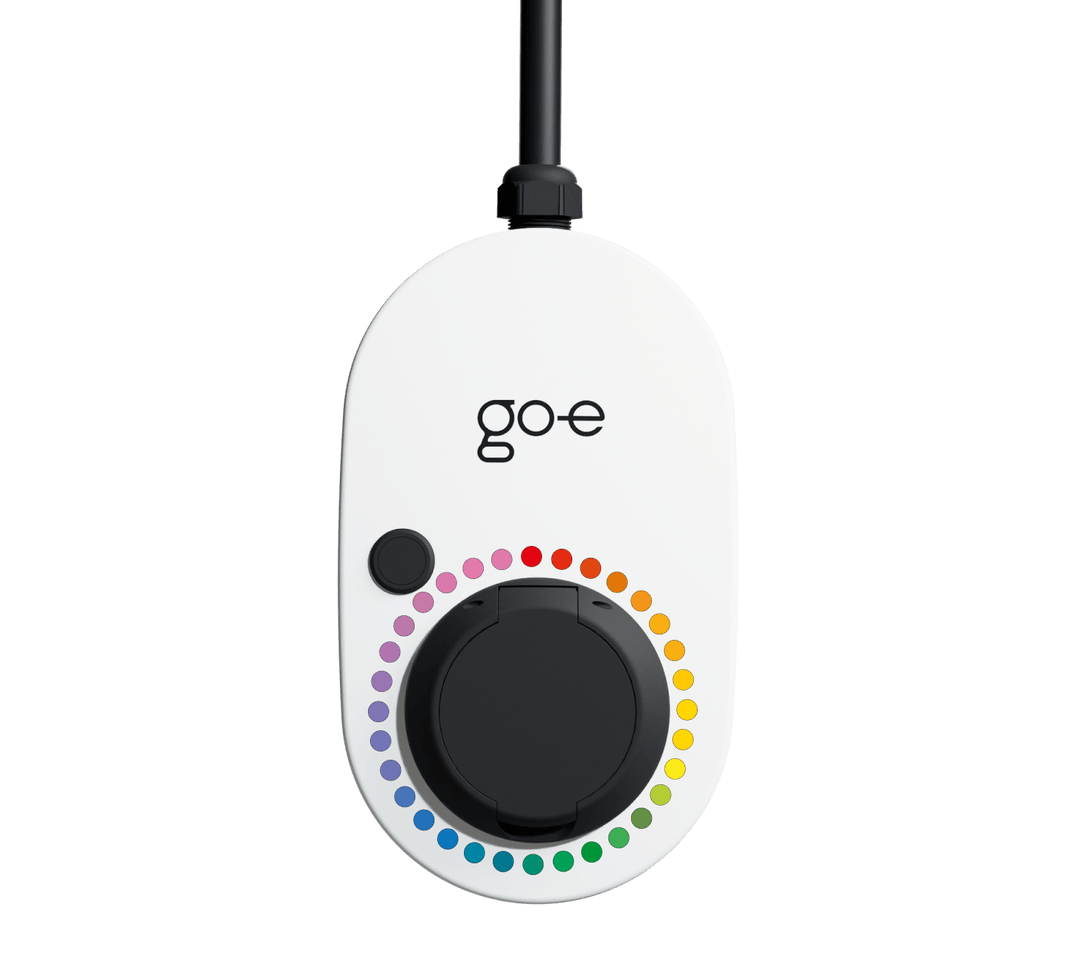
    UYARI ADI: Şarj Cihazının Başlatılması Bitmiyor

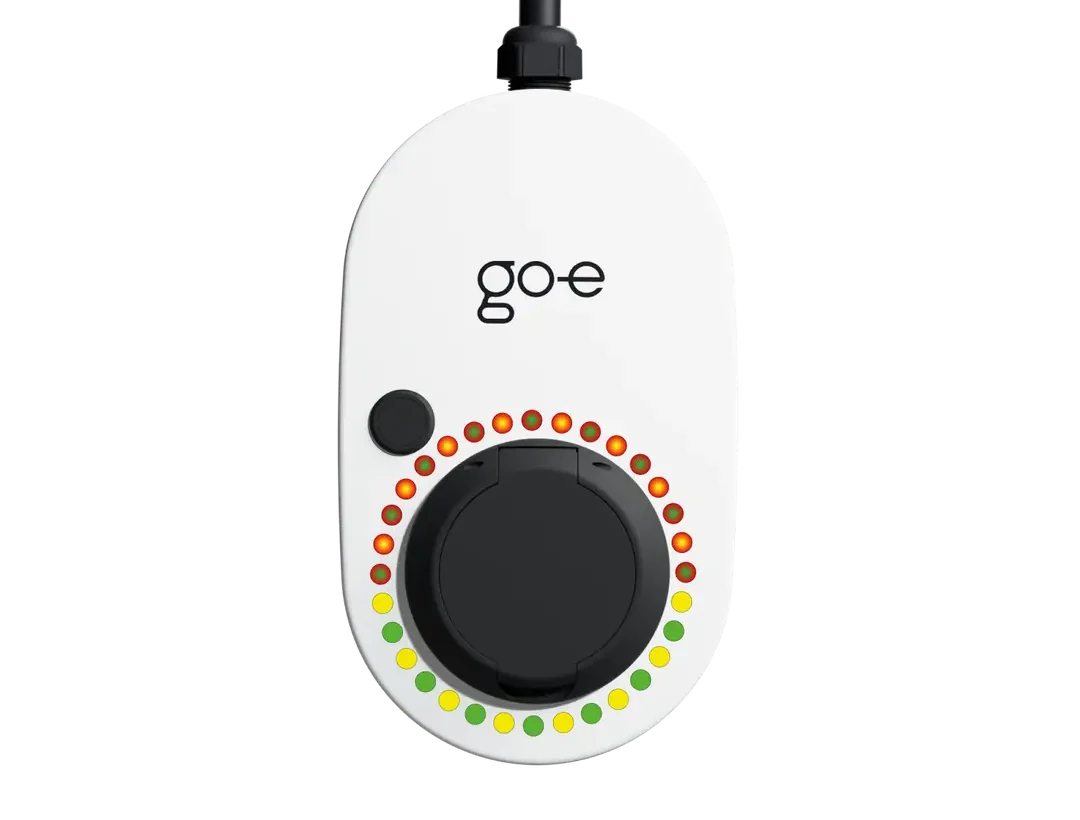
    UYARI DURUMU: LED’ler gökkuşağı renklerinde sürekli yanar ve renkler değişmez.

    UYARI AÇIKLAMASI: Bu durum, cihazın açılırken yaptığı sistem kontrolü aşamasından çıkamadığını gösterir. Eğer LED halkası gökkuşağı modundaysa, cihaz bu aşamadan ileri geçmez.

    MUHTEMEL NEDENLER:

    1. Cihaz ağ yapılandırmasını tamamlayamamış olabilir.
    2. İlk kurulumda ağ bağlantısı sorun yaşamış olabilir.

    ÇÖZÜM ÖNERİLERİ:

    1. Cihazı yeniden başlatın: go‑e uygulamasından “Yeniden Başlat” komutunu verin veya cihazı prizden çekip 10 saniye sonra tekrar takın.
    2. Hotspot ile bağlanarak test edin: Eğer ağ kurulumu başarısızsa, cihazın kendi go‑e‑xxxxxx hotspot’unu kullanarak kurulum yapmayı deneyin.
    3. Eğer ağ kurulumu başarısızsa, cihazın kendi go‑e‑xxxxxx hotspot’unu kullanarak kurulum yapmayı deneyin.
    4. Fabrika ayarlarına sıfırlama: Harici bir sıfırlama kartı varsa, cihazı yeniden fabrika ayarlarına döndürebilirsiniz.
    5. EverŞarj teknik destek ekibiyle iletişime geçin.

    Not: Bu durum genellikle cihazın başlatma sırasında Wi‑Fi bağlantısını tamamlayamaması nedeniyle oluşur. Parazit kaynaklarını gidererek ve ağı yeniden ayarlayarak sorun çözülebilir.

  • Yüksek sıcaklık

    Yüksek sıcaklık

    Yüksek sıcaklık

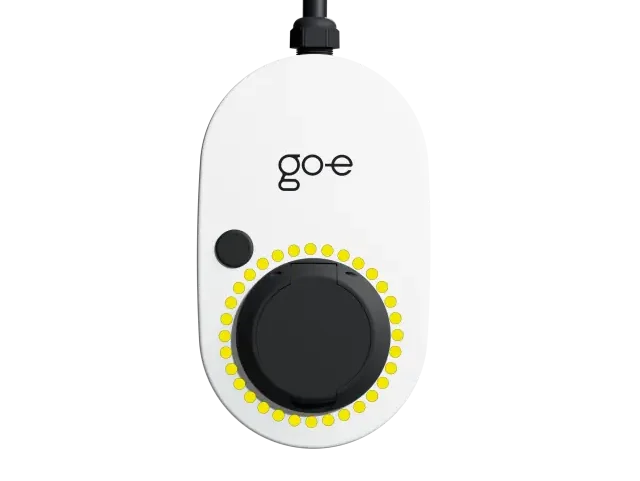
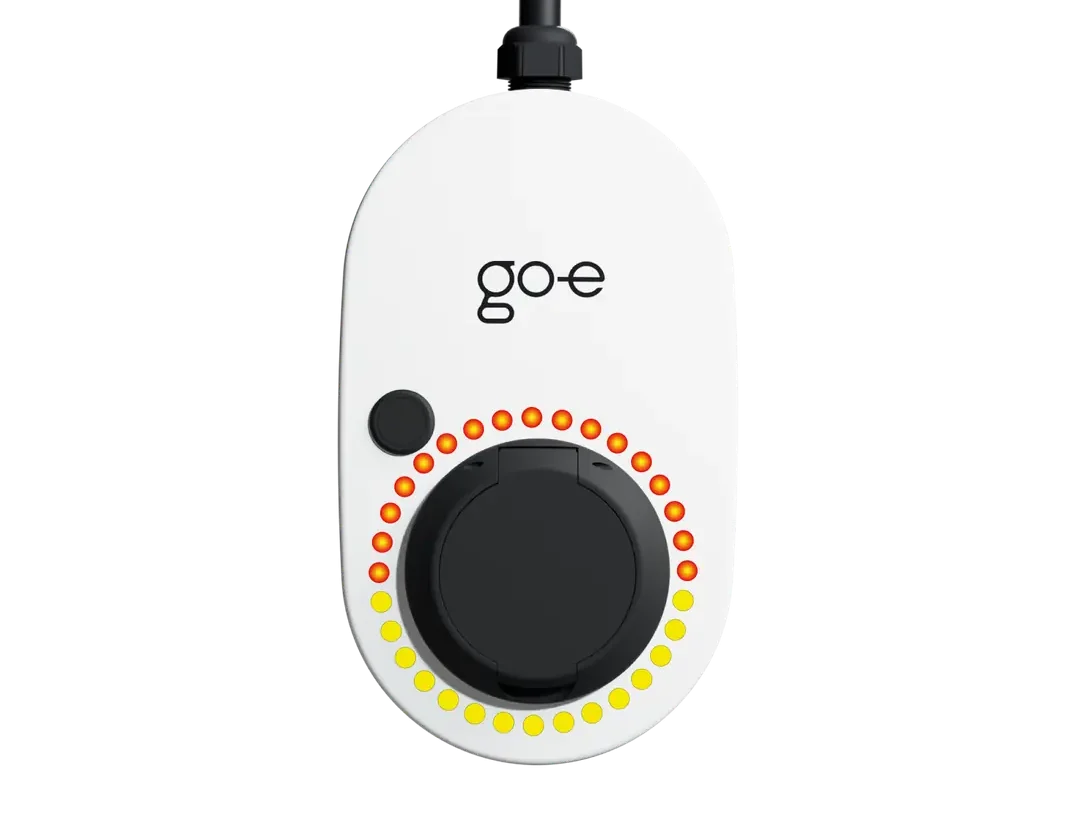
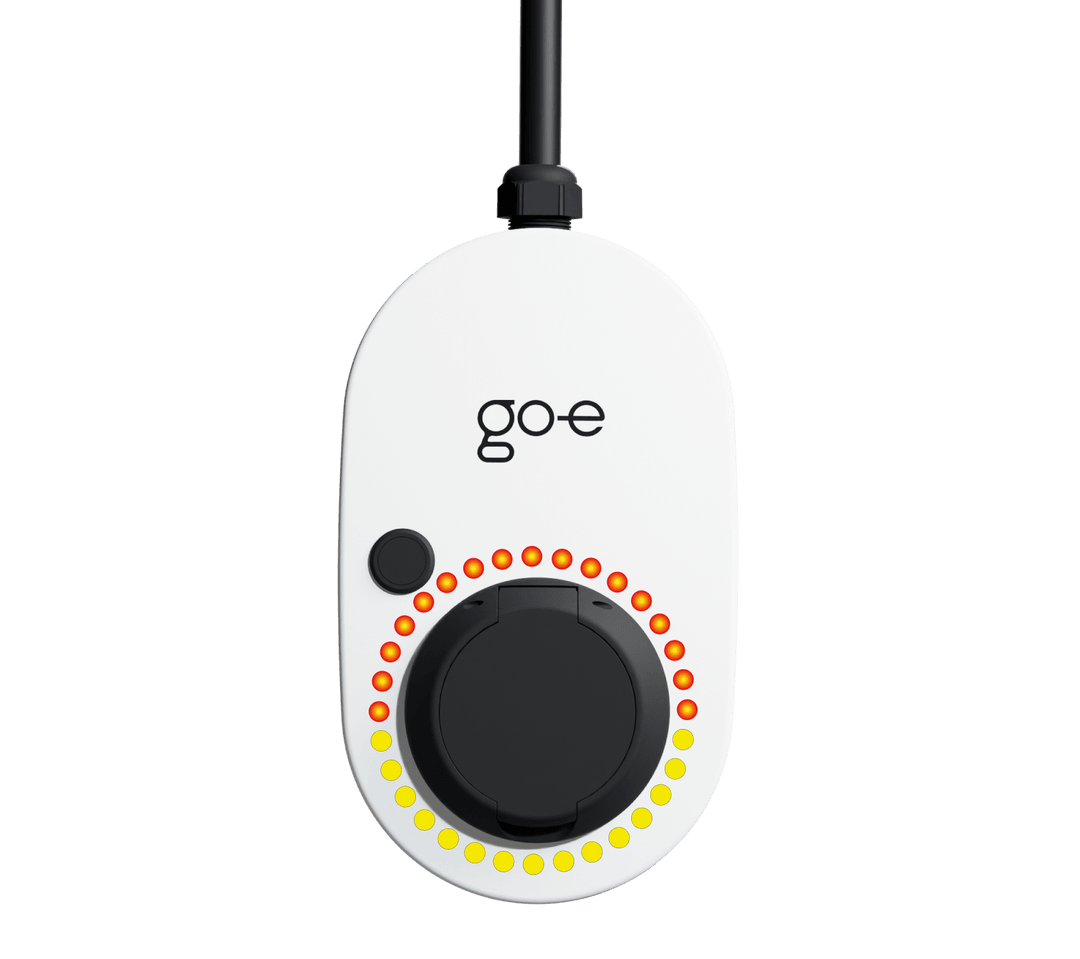
    UYARI ADI: Yüksek Sıcaklık

    UYARI DURUMU: LED’lerin üst kısmı kırmızı yanıp sönüyor, alt kısmı sarı sabit olarak yanıyor.

    UYARI AÇIKLAMASI: Cihazın içindeki sıcaklık sensörleri, aşırı ısınma durumunu tespit etti. Genellikle 65 °C’ye ulaştığında, cihaz şarj gücünü düşürür; 75 °C’yi geçtiğinde ise şarj tamamen durdurulur. Bu, cihazı ve kullanıcıyı korumak için alınan bir güvenlik önlemidir. 

    MUHTEMEL NEDENLER:

    1. Cihaz direkt güneş altında veya yüksek sıcaklıkta bir ortamda bulunuyor.
    2. Hava sirkülasyonu yetersiz (örneğin kapalı garajda ventilasyon yok).
    3. Yüksek akımla uzun süreli şarj yapılıyor.
    4. Gölgede olsa bile cihaz hava akışını engelleyen bir nesneye yakın olabilir.

    ÇÖZÜM ÖNERİLERİ:

    1. ☀️ Güneşten koruyun: Cihazı mümkünse gölgeli bir alana yerleştirin, doğrudan güneş ışığından uzak tutun.
    2. 🌬️ Havalandırmayı artırın: Cihaz çevresindeki alanı açın, hava giriş-çıkış yollarını kapatmayın.
    3. 🔢 Akımı düşürün: go‑e uygulamasından veya şarj cihazı tuşundan daha düşük akım seçeneğini seçin.
    4. ⏸️ Şarjı durdurup serinleyin: Gerekirse cihazı kapatın, birkaç dakika serin bir ortamda dinlenmeye bırakın.
    5. 🔁 Soğumayı bekleyin: LED’ler normale döndüğünde (kırmızı veya sarı LED’ler sönüp) şarja yeniden devam edilebilir.
    6. 🧰 Havalandırma erişimini kontrol edin: Cihazın önünü, yanlarını veya altını kapatan eşya veya toz varsa temizleyin.

    NOT: Bu bir cihaz koruma önlemidir—aşırı sıcaklık algılandığında sistem otomatik olarak tepki verir. Çoğu durumda ortamı serinletmek yalnızca LED’lerin normale dönmesiyle sorunu çözer.

  • Ürün yazılımı güncellemesi

    Ürün yazılımı güncellemesi

    Ürün yazılımı güncellemesi

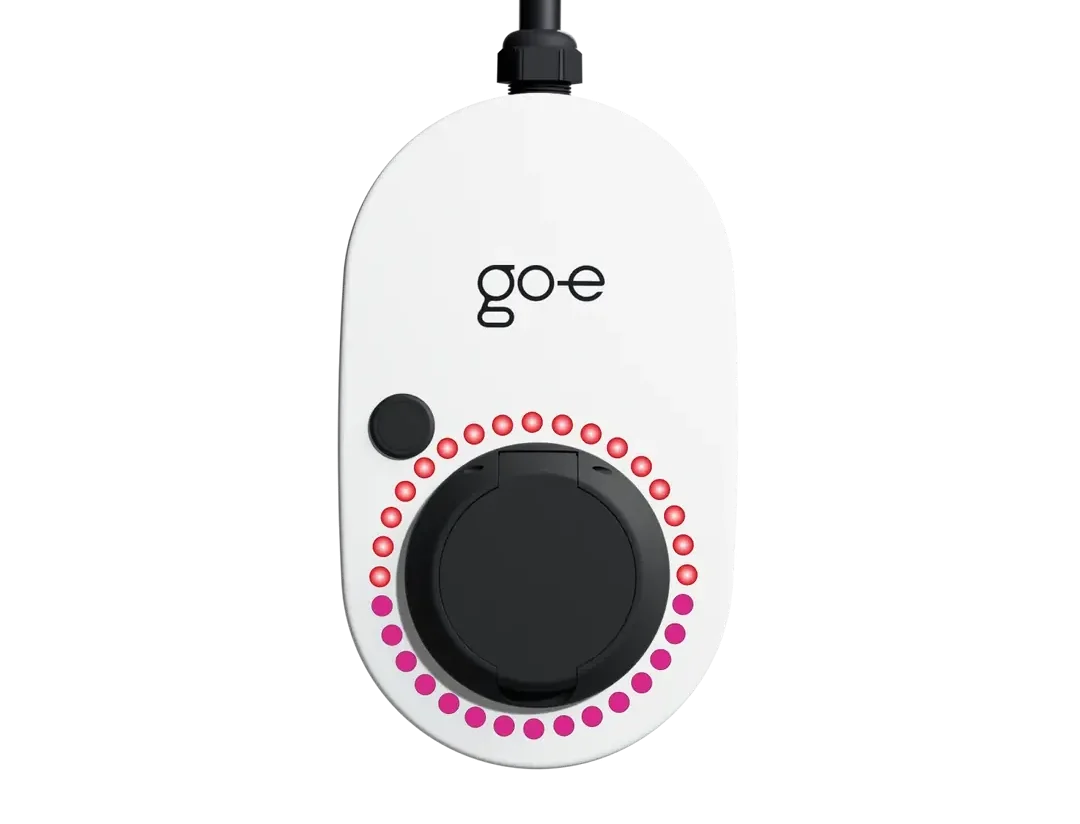
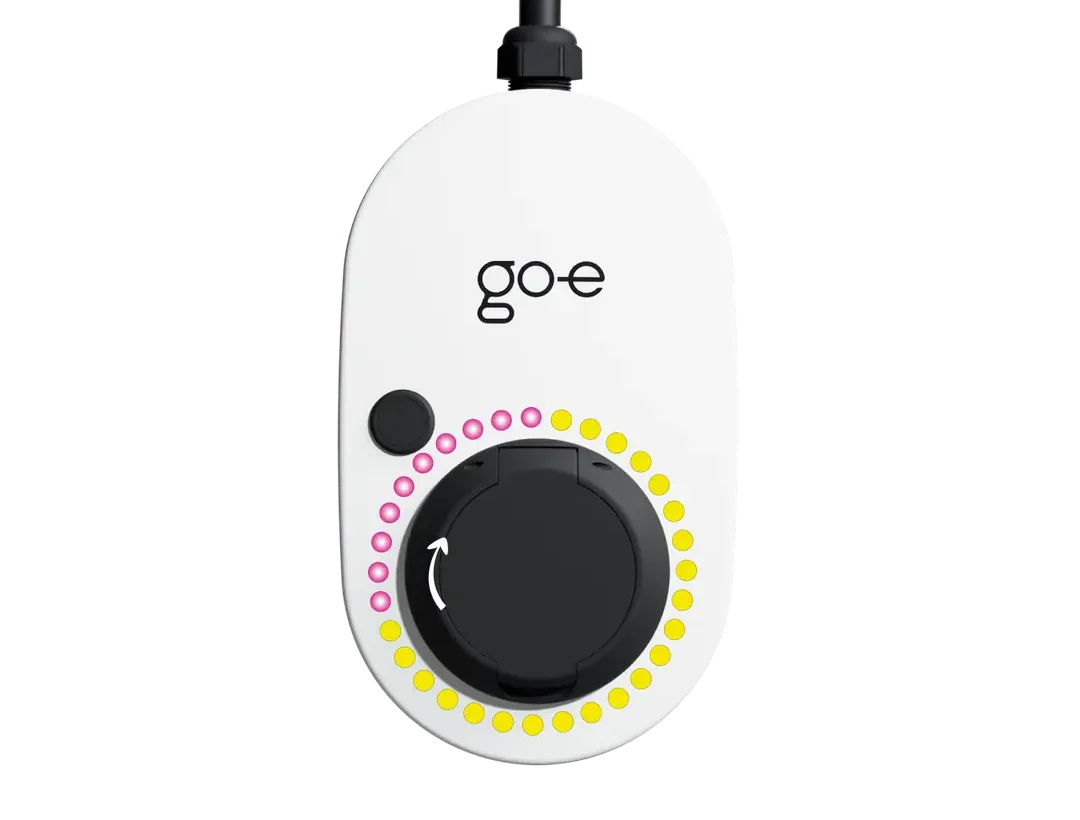
    UYARI ADI: Ürün Yazılımı Güncellemesi

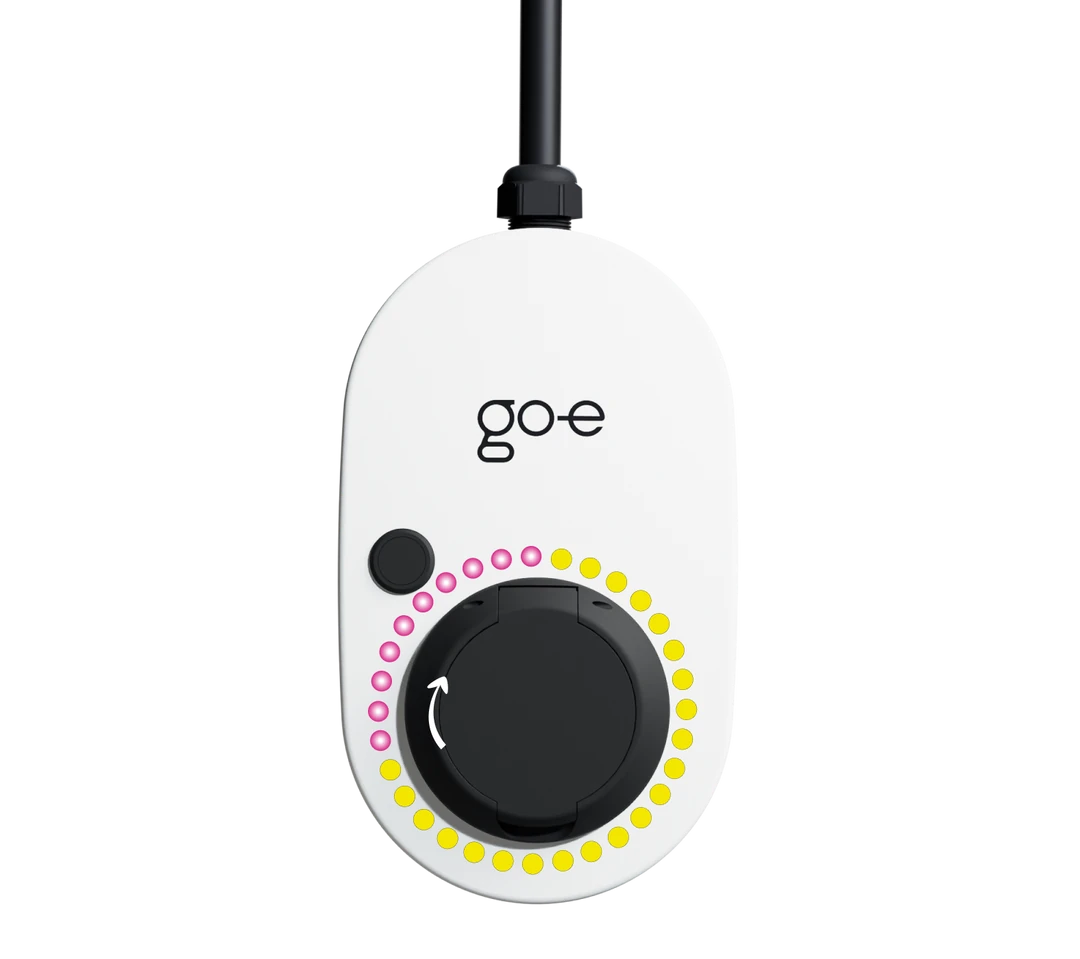
    UYARI DURUMU: LED’ler pembe renkte yanıp söner, ardından güncelleme ilerledikçe sarı renge dönüşür. 

    UYARI AÇIKLAMASI: go‑e Charger cihazınız için uygulama aracılığıyla başlatılan firmware (yazılım) güncellemesi sürüyor. LED halkası, önce pembe renkte yanıp sönerek güncelleme başladığını, işlem ilerledikçe sarıya dönüşerek devam ettiğini gösterir.

    MUHTEMEL DURUMLAR / SÜREÇ:

    • Güncelleme süreci boyunca cihaz güç kaynağından ayrılmamalıdır.
    • İşlem, Wi‑Fi ve elektrik bağlantısının kesintisiz kalmasıyla birkaç dakika sürebilir.
    • LED’ler sarı yanmaya başladığında güncellemenin büyük kısmı yüklenmiştir.

    SONRAKİ ADIMLAR:

    1. LED’leri yakından izleyin: Sara dönüşen LED’ler, güncellemenin sorunsuz ilerlediğini gösterir.
    2. Sara dönüşen LED’ler, güncellemenin sorunsuz ilerlediğini gösterir.
    3. Güncelleme tamamlanana kadar cihazı güçten çekmeyin.
    4. İşlem tamamlandıktan sonra LED’ler kullanılabilirlik durumuna göre yeşil+pembe (başarılı) veya kırmızı+pembe (başarısız) moduna geçer.

    NOT: Bu süreç tamamen normaldir; cihaz güncellemeyi başarıyla tamamlamak için bu LED desenini kullanır.

  • Ürün yazılımı güncellemesi başarılı

    Ürün yazılımı güncellemesi başarılı

    Ürün yazılımı güncellemesi başarılı

    UYARI ADI: Ürün Yazılımı Güncellemesi Başarılı

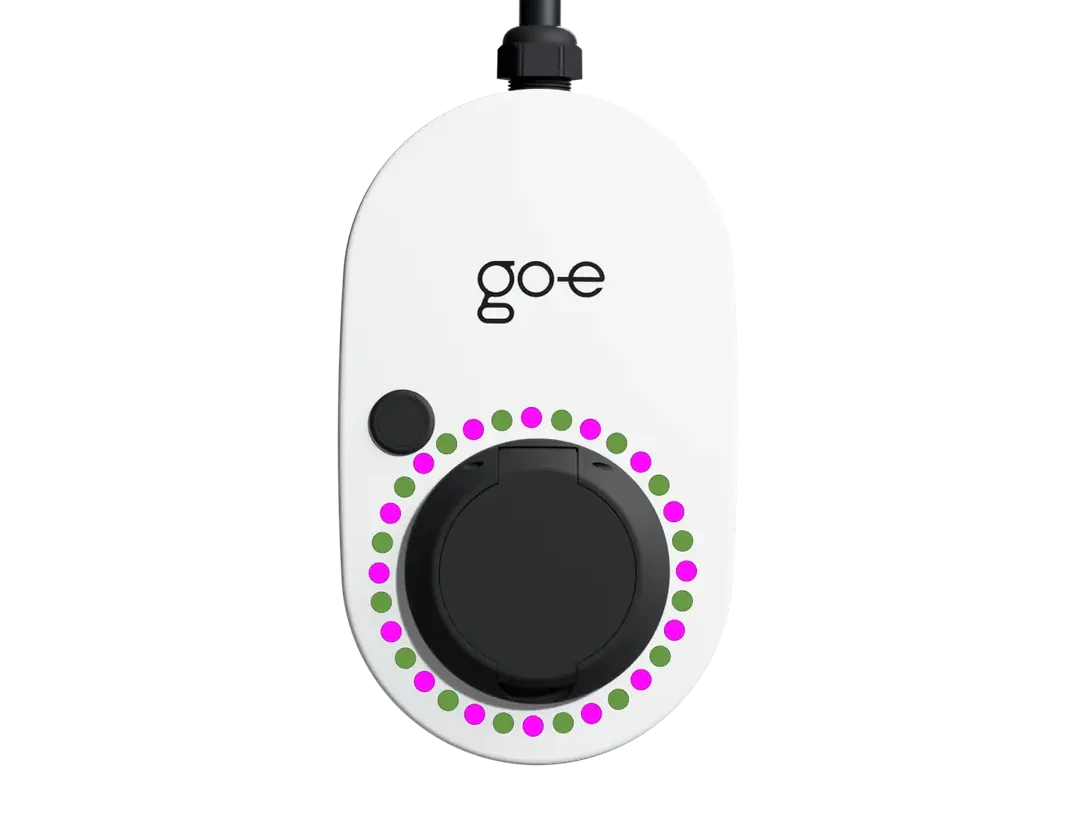
    UYARI DURUMU: LED’ler dönüşümlü olarak yeşil ve pembe renkte yanar.

    UYARI AÇIKLAMASI: go‑e Charger cihazı için yapılan firmware (ürün yazılımı) güncellemesi başarıyla tamamlanmıştır. Güncelleme süreci sırasında LED’ler önce pembe renkte yanıp söner, tamamlandığında ise yeşil ile pembenin dönüşümlü yanması ile sonuçlanır.

    MUHTEMEL DURUMLAR SEBEBİ: Bu mod, cihazın yeni yazılımı başarıyla yüklediğini ve çalıştırmaya hazır durumda olduğunu gösterir.

    SONRAKİ ADIMLAR:

    1. Cihaz artık kullanım için hazırdır.
    2. Gerekirse go‑e uygulamasında güncelleme tarihini kontrol edebilirsiniz (“Profil → Cihaz Bilgisi” bölümünde yazar).
    3. Bu güncelleme ile birlikte cihaz performansı, hata düzeltmeleri veya yeni özellik desteği devrede olabilir.

    Not: Bu tamamen normal ve olumlu bir durumdur; cihaz en güncel yazılım ile çalışıyor demektir.

  • Ürün yazılımı güncellemesi başarısız oldu

    Ürün yazılımı güncellemesi başarısız oldu

    Ürün yazılımı güncellemesi başarısız oldu

    UYARI ADI: Ürün Yazılımı Güncellemesi Başarısız Oldu

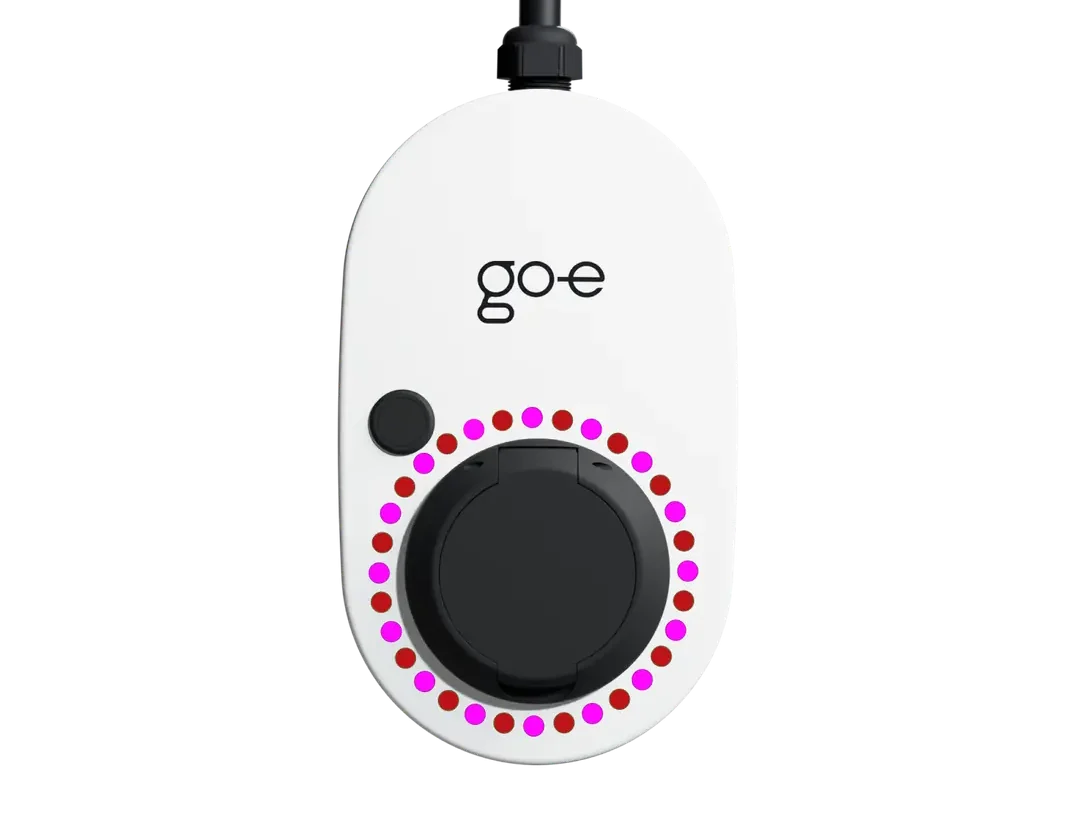
    UYARI DURUMU: LED’ler dönüşümlü olarak kırmızı ve pembe renkte yanar. 

    UYARI AÇIKLAMASI: Cihaz, go‑e uygulaması üzerinden gelen firmware (ürün yazılımı) güncelleme talebini tamamlayamamıştır. Genellikle bu, güncelleme sırasında bağlantı kopması, güç sorunu ya da dahili bir kesinti gibi sebeplerle olur.

    MUHTEMEL NEDENLER:

    1. Güncelleme sırasında Wi‑Fi veya internet bağlantısı kesilmiş olabilir.
    2. Cihaz prizden çıkmış ya da elektrik dalgalanması yaşanmış olabilir.

    ÇÖZÜM ÖNERİLERİ:

    1. ▶️ Güncellemeyi tekrar başlatın: go‑e uygulamasında “Güncellemeyi yeniden dene” seçeneğine tıklayın.
    2. 🌐 Wi‑Fi bağlantısını kontrol edin: Wi‑Fi sinyalinin güçlü ve kesintisiz olduğundan emin olun.
    3. 🔌 Cihazın sürekli güçte kaldığını doğrulayın: Şarj cihazı güncelleme sırasında prizden çıkartılmasın.
    4. 🔁 Cihazı yeniden başlatın: Uygulamadan “Yeniden Başlat” komutunu verin veya cihazı 10 saniye prizden çıkarıp tekrar takın.
    5. 🟢 Güncelleme tamamlanınca: LED’ler yeşil ve pembe dönüşümü ile başarının sinyalini verir.
    6. ☎️ Sorun devam edecek olursa: Teknik destek gerekebilir; cihazın servis kontrolü önemlidir.

    Not: Bu hata genelde güncelleme sırasında güç veya bağlantı kesintisi gibi dış etkenlerden kaynaklanır. Uygulama üzerinden yeniden denemek çoğu zaman sorunu çözer.